Lorsque vous achetez un nouveau téléphone Android, la configuration manuelle peut prendre du temps, comme détaillé dans ce guide pour configurer un nouvel appareil Android ou iPhone. La commande vocale « Ok Google configure mon appareil » offre une solution rapide en utilisant un ancien smartphone pour accélérer l’installation. Vous bénéficiez d’une configuration quasi automatisée et d’un transfert de données considérablement simplifié.
Qu’est-ce que « Ok Google configure mon appareil » ?
Cette commande vocale est spécifiquement conçue pour configurer rapidement un nouvel appareil Android en utilisant un téléphone déjà configuré. Beaucoup d’utilisateurs confondent cette fonction avec l’activation de l’Assistant Google sur un appareil existant, alors qu’il s’agit en réalité d’un processus de configuration assistée pour un nouvel appareil. Votre ancien téléphone agit comme guide de configuration pour le nouvel appareil à proximité.
Le fonctionnement est simple : vous prononcez « Ok Google configure mon appareil » devant votre ancien smartphone, dont l’écran est déverrouillé. L’Assistant Google détecte le nouvel appareil à proximité et lance automatiquement une procédure qui synchronise vos comptes, vos données et vos paramètres. Ce système évite d’entrer manuellement vos identifiants Google ou de reconfigurer chaque application individuellement.
Cette commande pour un nouveau téléphone seulement
Cette fonctionnalité est prévue pour initialiser un nouvel appareil Android au moment de sa première allumée, pas pour réactiver l’Assistant sur un téléphone déjà en service. Si vous disposez d’un ancien téléphone dont vous souhaitez simplement activer l’Assistant, utilisez les paramètres classiques.
Pré-requis et activation de l’Assistant Google
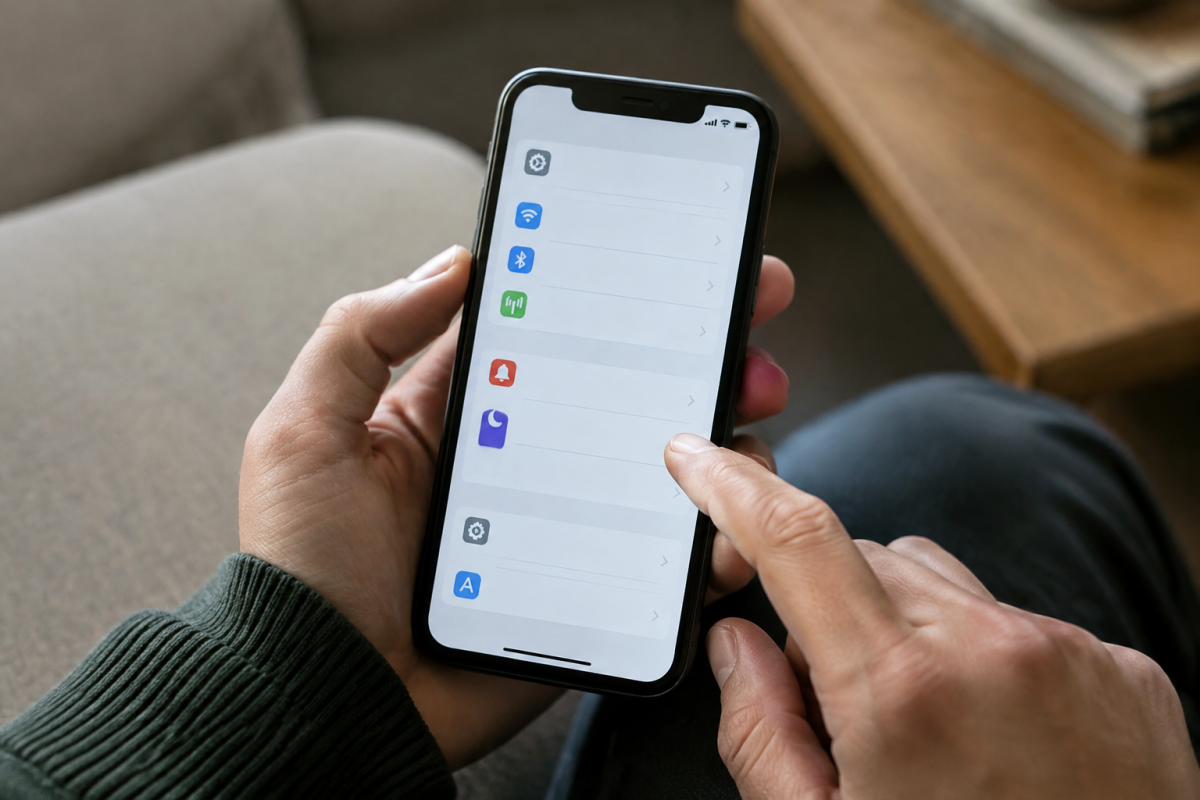
Avant de lancer la commande, assurez-vous que votre ancien appareil dispose de l’Assistant Google activé. Pour vérifier rapidement, appuyez sur le bouton d’accueil ou maintenez-le enfoncé. Si vous voyez l’interface de l’Assistant s’afficher, c’est bon. Si rien ne se passe, accédez aux paramètres de votre téléphone, recherchez « Assistant Google » ou « Google Assistant », et activez la fonction.
L’ancien téléphone doit être connecté à un réseau wifi stable, car c’est par cette connexion que les données seront transférées vers le nouvel appareil. Vérifiez également que le Bluetooth est activé sur les deux appareils : c’est cette technologie qui permettra au Google Assistant de détecter et communiquer avec le nouvel appareil. Le nouvel appareil, lui, doit être allumé et afficher l’écran de bienvenue ou de configuration initiale.
L’écran de votre ancien smartphone ne doit pas être verrouillé au moment du démarrage de la commande. Si vous avez activé une reconnaissance faciale ou une empreinte digitale, déverrouillez simplement votre téléphone avant de prononcer la commande vocale. Une batterie faible sur l’un ou l’autre appareil peut aussi compliquer le processus, alors assurez-vous que vos deux téléphones sont correctement chargés avant de commencer.
Procédure de configuration et transfert de données
Placez vos deux appareils côte à côte, à moins d’un mètre de distance. Prononcez clairement « Ok Google configure mon appareil » devant votre ancien téléphone en direction de son microphone. Si l’Assistant ne vous écoute pas immédiatement, appuyez simplement sur le bouton d’accueil ou sur l’icône Google pour accéder à l’Assistant manuellement, puis formulez votre demande à nouveau.
Votre ancien téléphone va alors détecter le nouvel appareil et affichera une notification ou une interface proposant de configurer ce nouvel appareil Android. Une fenêtre contextuelle vous demandera de confirmer votre intention. En acceptant, vous lancez le processus de configuration et de transfert de données. Le nouvel appareil recevra vos contacts, vos messages, vos photos, vos applications installées et vos paramètres de compte Google.
Pendant le transfert, vous devrez vérifier votre identité avec votre compte Google pour des raisons de sécurité, l’occasion de voir et gérer les informations de votre compte Google. Google exige cette vérification lorsque vous vous connectez sur un nouvel appareil pour protéger votre vie privée. Vous recevrez peut-être une notification sur un autre appareil de confiance (ordinateur, téléphone secondaire) ou un code d’authentification que vous devrez saisir. C’est une mesure de sécurité classique et obligatoire.
Une fois vos données transférées, l’écran du nouvel téléphone affichera diverses propositions : activation de services Google tels que Drive, Photos ou Chrome synchronisé, paramétrage des notifications, configurations de confidentialité, etc. Vous pouvez choisir d’activer ou de désactiver ces services selon vos besoins et vos préférences. La configuration sera alors terminée et votre nouvel appareil fonctionnera avec tous vos comptes, vos données et vos paramètres.
Configurer une Android TV ou box TV avec Ok Google
La même logique s’applique si vous venez d’acheter une Android TV ou une box TV compatible. Si vous possédez un téléphone Android configuré, vous pouvez utiliser « Ok Google configure mon appareil » pour accélérer la mise en place de votre téléviseur connecté. Le smartphone agit alors comme contrôleur temporaire pour transférer les comptes et les applications pertinentes vers votre TV.
La procédure reste quasi identique : placez votre téléphone à proximité de la TV, prononcez la commande vocale, et suivez les étapes affichées à l’écran. Cependant, le transfert de données sera partiel et adapté à une Android TV. Vous ne recevrez pas toutes vos données personnelles, mais plutôt vos comptes Google, vos préférences de contenu et les applications compatibles avec votre téléviseur. Cela facilite considérablement l’installation d’une box TV ou d’un téléviseur Android, notamment pour le streaming et l’accès aux services Google.
Résoudre les problèmes courants de configuration
L’Assistant ne détecte pas l’appareil
Si votre ancien téléphone ne détecte pas le nouvel appareil après que vous ayez prononcé la commande, plusieurs raisons peuvent l’expliquer. Vérifiez d’abord la distance : les deux appareils doivent être à moins d’un mètre l’un de l’autre pour que la détection fonctionne correctement. Éloignez d’autres sources de bruit électromagnétique (micro-ondes, routeurs wifi puissants, moniteurs) qui pourraient perturber la communication Bluetooth.
Assurez-vous que le Bluetooth est activé sur les deux appareils. Allez dans les paramètres de chacun et vérifiez que le Bluetooth figure bien dans la barre de statut ou que la connexion Bluetooth est « Activée ». Sur le nouvel appareil, vérifiez qu’il affiche bien l’écran de configuration initiale (l’écran « Bienvenue » ou « Configurer maintenant »). Si vous avez déjà commencé à configurer manuellement le nouvel appareil, le système ne reconnaîtra plus la commande « configure mon appareil » et vous devrez réinitialiser le téléphone.
Si le nouvel appareil est détecté mais que le transfert échoue à mi-chemin, c’est presque toujours un problème de connexion wifi. Vérifiez que votre ancien téléphone est connecté au même réseau wifi que le nouvel appareil ou au réseau que vous souhaitez que ce nouvel appareil utilise. Une connexion wifi faible ou instable interrompt immédiatement le processus de transfert.
Un autre problème fréquent est le verrouillage de sécurité de votre compte Google. Si Google détecte une connexion inhabituellement différente (nouvel appareil, localisation nouvelle, adresse IP décalée), il peut bloquer l’accès temporairement pour protéger votre compte. Si ce blocage apparaît, accédez à votre compte Google en ligne via un ordinateur, consultez l’activité de sécurité, et confirmez que c’est bien vous qui tentez de vous connecter. Après confirmation, réessayez la configuration sur le nouvel appareil.
Assurez-vous enfin que vous disposez d’assez d’espace de stockage sur le nouvel téléphone. Si le transfert implique plusieurs gigaoctets de photos ou d’applications, une mémoire insuffisante peut causer une interruption. Supprimez les fichiers non essentiels sur le nouvel appareil ou effectuez un transfert partiel en sélectionnant uniquement les données prioritaires.
Une rédactrice passionnée par les objets connectés, le gaming et la technologie, elle explore sans cesse les dernières innovations. Curieuse et créative, elle transforme des concepts techniques en contenus accessibles et captivants. Sa plume experte guide ses lecteurs à travers l’univers numérique, en mettant en lumière les tendances technologiques.
Une rédactrice passionnée par les objets connectés, le gaming et la technologie, elle explore sans cesse les dernières innovations. Curieuse et créative, elle transforme des concepts techniques en contenus accessibles et captivants. Sa plume experte guide ses lecteurs à travers l’univers numérique, en mettant en lumière les tendances technologiques.