


Traçabilité des emballages réutilisables : Tosca combine IoT, RFID et codes-barres avec Asset IQ
21 septembre 2026
Comment configurer votre nouvel appareil avec Ok Google
3 octobre 2026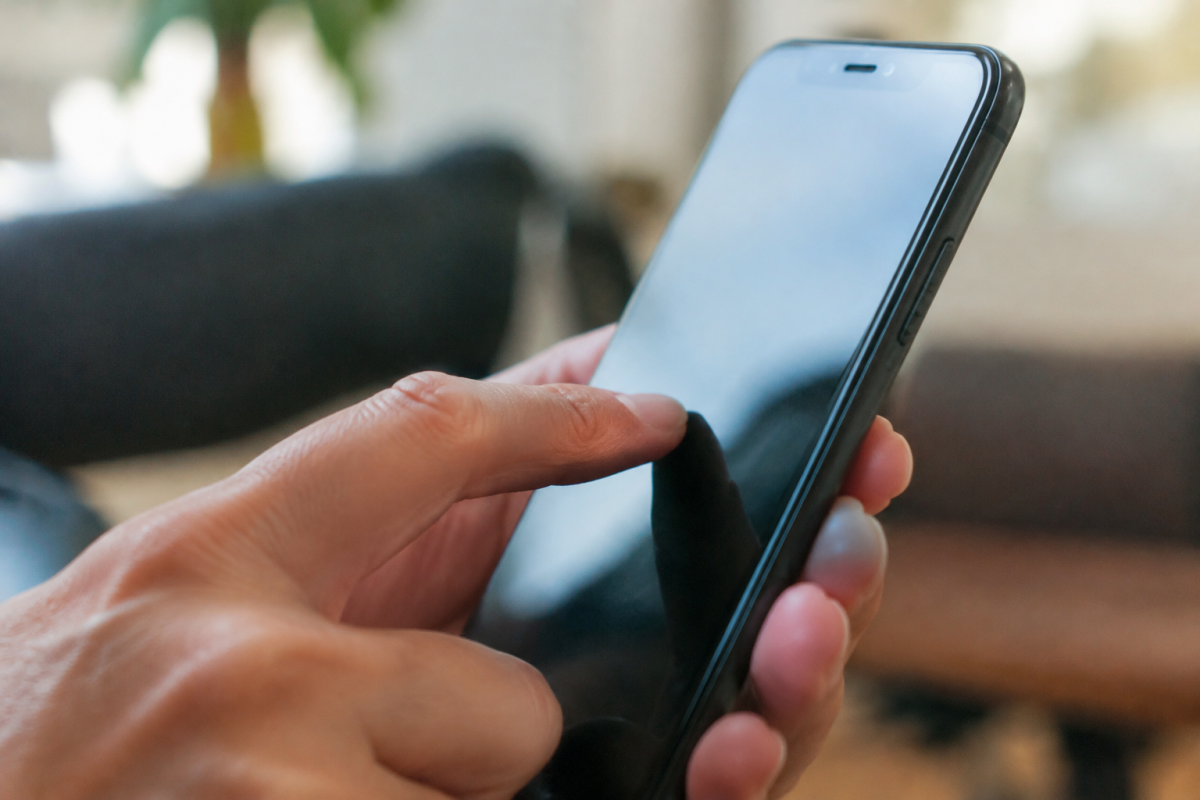
Vous venez de recevoir un nouveau smartphone, peut-être choisi grâce au classement des meilleurs smartphones 2026, ou une tablette ? Les premières minutes après débballage sont cruciales pour préparer votre appareil et assurer qu’il fonctionne correctement. La bonne nouvelle, c’est que configurer votre appareil ne prend que quelques minutes si vous suivez les étapes essentielles. Que vous utilisiez Android ou iOS, voici comment mettre en place rapidement votre appareil pour l’utiliser quotidiennement. Cette configuration couvre l’allumage initial, la création de votre compte, la sécurité, le transfert de vos données et les mises à jour système.
Allumer et démarrer votre appareil
La première étape est simple : allumez votre appareil. Appuyez sur le bouton d’alimentation, situé généralement sur la tranche, et maintenez-le enfoncé quelques secondes. Vous verrez apparaître le logo du fabricant, puis l’écran de démarrage.
Sur Android, vous entrez dans l’assistant de configuration automatiquement. Sur iPhone ou iPad, le processus s’appelle Quick Start, qui vous guide étape par étape. Cet assistant vous posera des questions sur votre langue, votre fuseau horaire, votre région et vos préférences initiales. Répondez simplement et continuez. Gardez votre appareil connecté au Wi-Fi dès le départ pour une connexion stable tout au long du processus.
Configurer votre compte : Google ou Apple ID
C’est l’étape la plus importante. Si vous avez un téléphone Android, vous aurez besoin d’un compte Google pour accéder pleinement à l’écosystème Android. Si vous utilisez un iPhone ou iPad, vous devez vous connecter avec votre identifiant Apple ou créer un Apple ID.
Pour Android, tapez votre adresse e-mail Gmail et votre mot de passe quand le système vous le demande. Votre compte Google synchronisera automatiquement tous vos contacts, calendriers, e-mails et applications depuis votre compte Google précédent, et vous pouvez ensuite voir le contenu de votre compte Google et gérer vos informations. Pour iPhone ou iPad, entrez votre identifiant Apple lors du démarrage rapide Quick Start ou allez dans Paramètres > iCloud. Cet identifiant Apple est votre clé d’accès à l’App Store, à iCloud et à tous les services Apple. Sans un Apple ID valide, vous ne pourrez pas télécharger d’applications ni utiliser la sauvegarde iCloud.
Une fois connecté, votre compte Google ou votre Apple ID sera lié à votre appareil. Tous les paramètres, applications et données stockées dans ce compte seront synchronisés sur votre nouvel appareil. Cela signifie que vous retrouverez vos favoris de navigateur, vos contacts enregistrés et vos photos stockées en ligne sans effort supplémentaire. C’est la raison pour laquelle disposer d’un compte Google ou d’un Apple ID robuste est si essentiel avant même de démarrer.
Sécuriser votre appareil avec un code et la biométrie
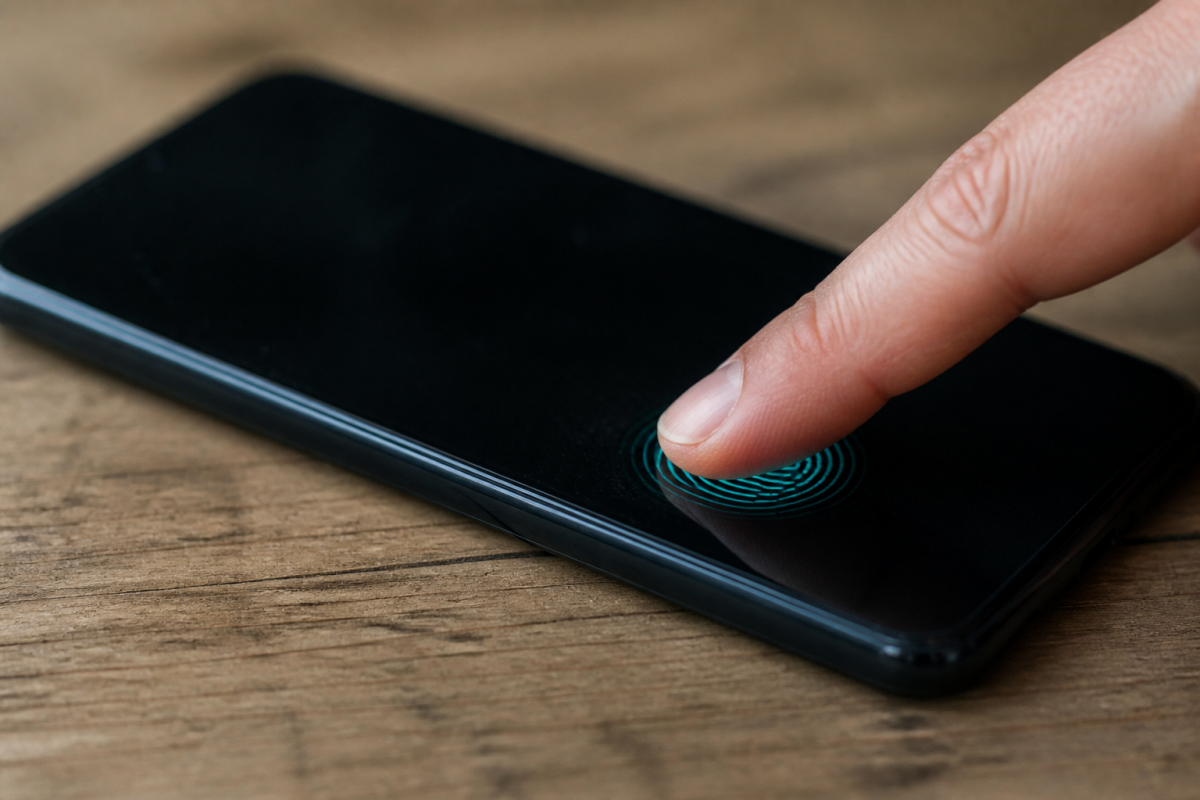
La sécurité devrait être votre priorité immédiate. Créez un code d’accès robuste que seul vous connaissez. Sur Android, ce code d’accès protège votre téléphone et peut être numérique, alphanumérique ou un modèle de déverrouillage. Sur iOS, vous configurez un code d’accès numérique d’au moins six chiffres pour sécuriser votre appareil.
Ensuite, activez la biométrie pour plus de commodité quotidienne. Android propose généralement une reconnaissance d’empreinte digitale (capteur sur le doigt ou intégré à l’écran tactile) ou une reconnaissance faciale (balayage du visage). iPhone et iPad offrent Face ID (reconnaissance faciale avec caméra TrueDepth) ou Touch ID (reconnaissance d’empreinte digitale). Ces méthodes biométriques rendent votre appareil à la fois sécurisé et facile d’accès sans besoin de taper votre code à chaque fois. Vous pouvez configurer votre code d’accès et la biométrie dans Paramètres > Sécurité (Android) ou Paramètres > Face ID ou Touch ID (iOS).
Transférer vos données depuis votre ancien appareil
Si vous remplacez un ancien téléphone, vous voudrez récupérer vos applications, photos, messages et paramètres personnels. Android et iOS proposent tous les deux des solutions efficaces pour le transfert de données.
Sur Android, pendant le démarrage rapide, sélectionnez « Restaurer à partir d’une sauvegarde Google ». Cette restauration récupère vos données stockées dans votre compte Google de l’ancien téléphone. Vous aurez accès à vos contacts, calendriers, SMS, applications téléchargées depuis le Google Play Store, photos et bien d’autres données. Le transfert de données peut prendre quelques minutes selon la quantité d’informations et votre connexion Wi-Fi ou réseau mobile.
Sur iPhone ou iPad, activez Quick Start lors du démarrage initial et tenez votre ancien iPhone à proximité. L’assistant reconnaîtra votre ancien appareil et vous permettra de sélectionner les données à transférer automatiquement. Vous pouvez aussi restaurer à partir d’une sauvegarde iCloud si vous l’avez préparée auparavant. Assurez-vous que vos deux appareils sont bien connectés au Wi-Fi pour une restauration plus rapide et plus stable.
Finaliser la configuration : mises à jour et réglages

Une fois votre compte configuré et vos données transférées, votre nouvel appareil devrait être opérationnel. Cependant, quelques ajustements finaux garantissent que tout fonctionne au mieux et que vous disposez des dernières corrections de sécurité.
Restez connecté au Wi-Fi, puis vérifiez les mises à jour système disponibles. Sur Android, allez dans Paramètres > À propos du téléphone > Mises à jour système. Sur iOS, allez dans Paramètres > Général > Mise à jour logicielle. Si une mise à jour système est proposée, téléchargez-la et installez-la maintenant. Votre appareil redémarrera une ou deux fois pendant l’installation, ce qui est normal et attendu.
Ensuite, visitez le Google Play Store (pour Android) ou l’App Store (pour iOS) pour télécharger vos applications préférées. Prenez quelques minutes pour personnaliser votre écran d’accueil selon vos goûts, configurer vos notifications selon vos préférences, et ajuster les paramètres de langue ou de fuseau horaire si nécessaire. Félicitations : votre appareil est maintenant prêt à être utilisé quotidiennement.
Sauvegarde automatique : activez-la immédiatement
Dès que votre compte Google ou votre identifiant Apple est configuré, acceptez la sauvegarde automatique proposée par votre système. Sur Android, Google Drive stocke votre compte Google, vos paramètres et vos données d’application. Sur iOS, iCloud synchronise automatiquement vos données une fois que vous êtes connecté au Wi-Fi avec votre Apple ID. Ces sauvegardes silencieuses protègent vos données précieuses (pour aller plus loin, découvrez comment sécuriser vos données sur un stockage cloud) et assurent que vous pouvez restaurer rapidement en cas de problème ou si vous changez d’appareil ultérieurement.

- Comment rogner un PDF en ligne gratuitement - 4 octobre 2026
- Comment configurer votre nouvel appareil avec Ok Google - 3 octobre 2026
- Comment bien configurer mon appareil Android ou iPhone - 1 octobre 2026


