Vous venez de recevoir votre Cashflow T9 et vous voulez encaisser dès le premier client sans erreur de TVA ni ticket vierge. La configuration prend en général une à deux heures, à condition de suivre un ordre logique. Les intitulés des menus peuvent varier selon la version du firmware : gardez le mode d’emploi officiel de la caisse à portée de main pour confirmer chaque touche.
Les 6 étapes de mise en service, dans le bon ordre
Installer la caisse et le rouleau de papier thermique.
Entrer en mode programmation et régler la date et l’heure.
Renseigner l’en-tête du ticket, les vendeurs et le fond de caisse.
Créer les taux de TVA, les rayons puis les articles.
Brancher le tiroir-caisse et le lecteur de codes-barres.
Imprimer un ticket de test et faire une vente d’essai.
Préparer et installer la caisse Cashflow T9
Posez la caisse sur une surface stable, à proximité d’une prise, avec assez de place pour le tiroir-caisse. Retirez les films de protection, puis ouvrez le capot de l’imprimante ticket pour glisser le rouleau de papier thermique. Le côté sensible à la chaleur doit être orienté vers la tête d’impression : si le papier est posé à l’envers, le ticket sort blanc.
Branchez l’alimentation et allumez l’appareil. Si la caisse dispose d’une batterie de secours, laissez-la se charger avant la première utilisation. Cherchez ensuite l’accès au mode programmation (touche dédiée ou position de clé selon le modèle), car tous les réglages qui suivent passent par là.
Commencez par la date et l’heure. Elles s’impriment sur chaque ticket de caisse et servent de référence aux rapports, une erreur ici fausse donc toute votre comptabilité. Vérifiez aussi le format de la devise et le nombre de décimales (deux pour l’euro).
Saisissez ensuite l’en-tête du ticket : nom du commerce, adresse, téléphone et numéro d’identification de l’entreprise. Ces lignes sont limitées en nombre de caractères, utilisez des intitulés courts. Créez enfin les vendeurs ou utilisateurs avec un code personnel (un code par personne, par exemple 1 pour le gérant, 2 pour un employé), et indiquez le fond de caisse de départ, par exemple 100 € en petite monnaie.
Ajouter les produits, rayons et taux de TVA
Avant de créer le moindre article, définissez vos taux de TVA. En France, on retient le plus souvent 20 % pour la majorité des produits, 10 % pour la restauration sur place et 5,5 % pour l’alimentaire de base. Chaque taux reçoit un numéro (TVA 1, TVA 2, etc.) que vous réutiliserez ensuite.
Passez ensuite aux rayons : ce sont des familles de produits, comme « Boissons », « Pain » ou « Accessoires ». Chaque rayon est lié à un taux de TVA, ce qui évite de le répéter article par article. Exemple : le rayon 1 « Boissons » est associé à la TVA 10 %.
Créez enfin votre premier article. Renseignez son nom (« Café »), son prix de vente (2,50 €), son rayon et, si vous en avez un, son code-barres. Faites un premier article, vérifiez-le en l’appelant à l’écran, puis répétez l’opération pour le reste du catalogue. Pour un gros volume de références, lisez le mode d’emploi : certaines versions acceptent l’import d’une liste.
Connecter les accessoires (imprimante, tiroir-caisse, scanner)
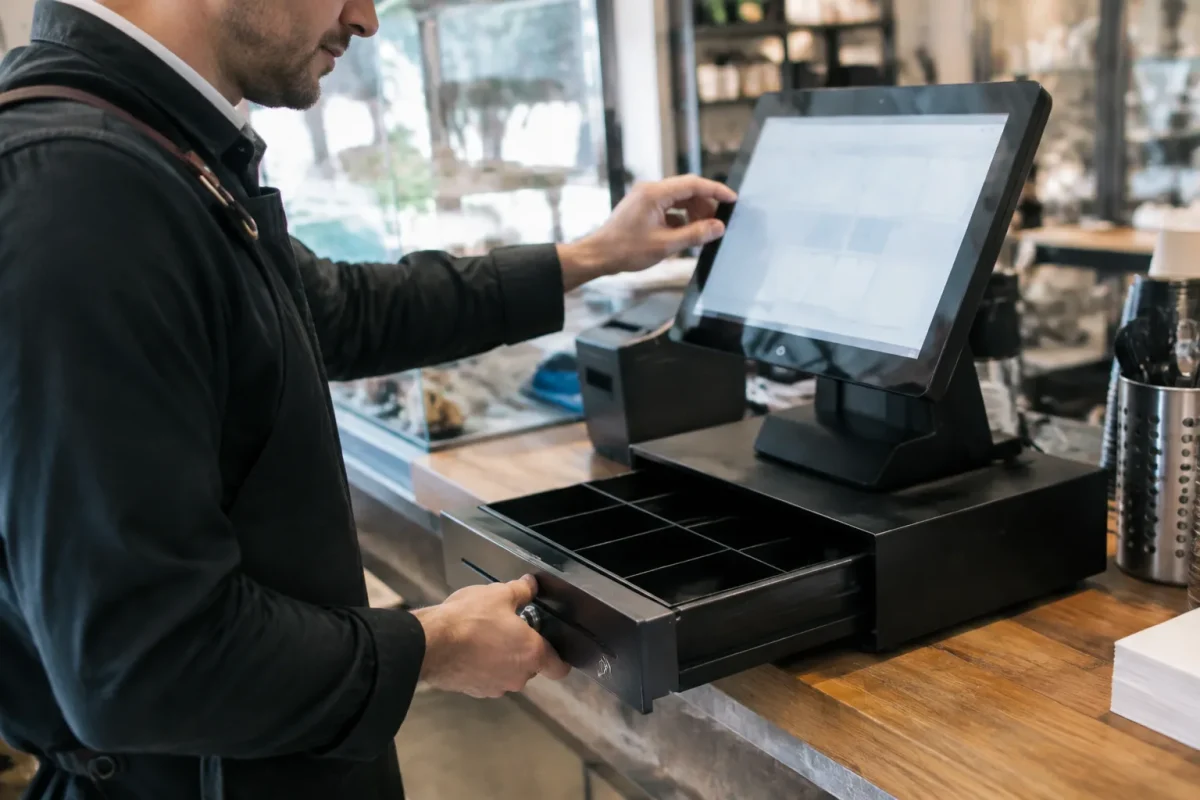
L’imprimante est le plus souvent intégrée : il n’y a rien à brancher, il suffit que le papier soit bien chargé et le capot refermé. Le tiroir-caisse se relie par un câble au port prévu à l’arrière de la caisse (connecteur de type RJ). Insérez-le jusqu’au clic, puis testez l’ouverture par une vente ou par la touche dédiée.
Pour le lecteur de codes-barres, vérifiez d’abord qu’il est compatible avec votre version de la caisse, puis branchez-le sur le port indiqué dans la notice. Scannez ensuite un produit déjà créé : s’il apparaît avec le bon prix, la liaison fonctionne. Si rien ne se passe, contrôlez que le code-barres saisi dans l’article correspond bien à celui de l’étiquette.
Ticket blanc, tiroir muet, TVA à 0 : les 3 pannes de démarrage
Ticket blanc : le rouleau est à l’envers, retournez-le. Tiroir qui ne s’ouvre pas : le câble est mal enfoncé ou branché sur le mauvais port. TVA à 0 sur le ticket : l’article ou son rayon n’a pas de taux associé, retournez en mode programmation et affectez-en un.
Tester la caisse et vérifier son fonctionnement
Imprimez un ticket de test pour valider l’en-tête, la date et la qualité d’impression. Faites ensuite une vente d’essai avec deux ou trois articles de rayons différents, payez en espèces et contrôlez trois points : le total TTC, le détail de la TVA par taux et l’ouverture du tiroir-caisse.
Consultez le rapport de lecture (X) pour vérifier que la vente d’essai apparaît bien dans les totaux. En revanche, évitez de lancer la clôture / Z de caisse pendant vos essais : elle remet les compteurs à zéro et fait partie de votre suivi comptable. Si votre activité est soumise aux règles de caisse certifiée, vérifiez auprès du fournisseur que votre modèle est conforme avant de commencer à vendre.
Contrôlez d’abord le sens du rouleau de papier thermique et la fermeture du capot. Si le problème persiste, éteignez la caisse, rallumez-la et imprimez un nouveau ticket de test.
Puis-je modifier un taux de TVA après avoir créé les articles ?
Oui, en mode programmation, mais la modification s’applique aux ventes futures. Les tickets déjà émis restent inchangés, il vaut donc mieux fixer les taux avant l’ouverture.
J’ai perdu le code d’accès à la programmation, que faire ?
Reportez-vous au mode d’emploi, qui indique la procédure de réinitialisation propre à votre version. En cas de doute, contactez le support technique du revendeur avant de tenter une remise à zéro, car elle peut effacer vos articles.
Une rédactrice passionnée par les objets connectés, le gaming et la technologie, elle explore sans cesse les dernières innovations. Curieuse et créative, elle transforme des concepts techniques en contenus accessibles et captivants. Sa plume experte guide ses lecteurs à travers l’univers numérique, en mettant en lumière les tendances technologiques.
Une rédactrice passionnée par les objets connectés, le gaming et la technologie, elle explore sans cesse les dernières innovations. Curieuse et créative, elle transforme des concepts techniques en contenus accessibles et captivants. Sa plume experte guide ses lecteurs à travers l’univers numérique, en mettant en lumière les tendances technologiques.